对话模式与工作模式:一个按钮的两种状态
工作模式(Work Mode)是桌面端的重磅能力:AI 不再只"说",还能"做"——执行代码、读写文件、调用工具、检索知识库,自动完成多步骤任务。
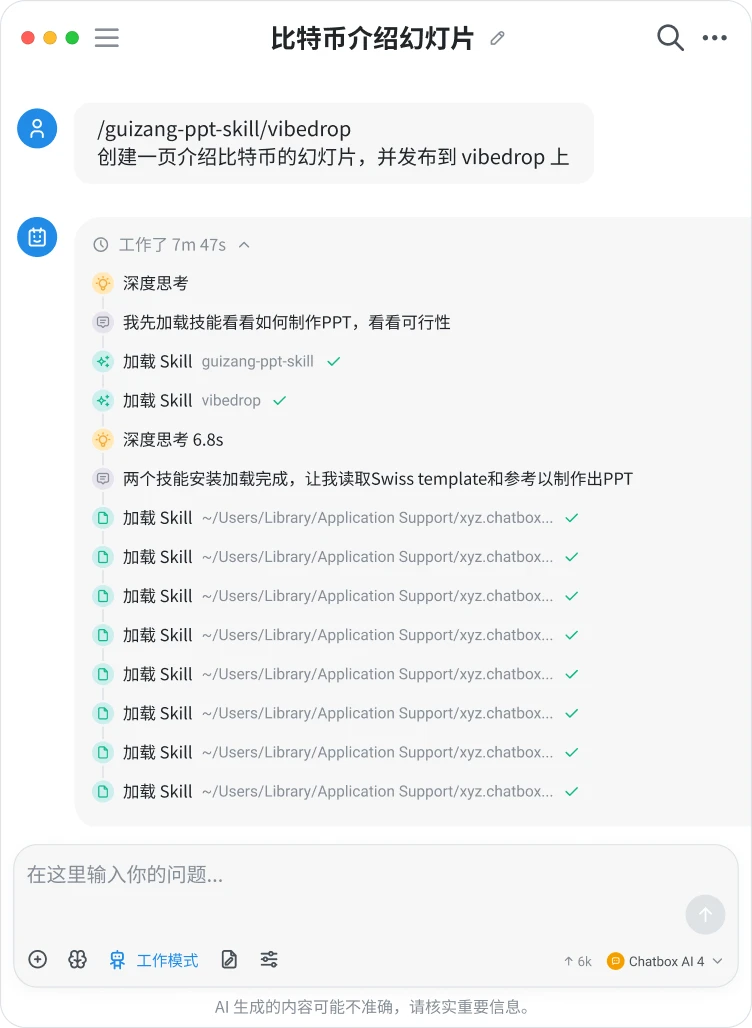
在哪开关
输入框工具栏上有个机器人图标,就是模式开关:
- 对话模式——机器人图标灰色。干净的纯文本对话,适合问答、写作、翻译、解释
- 工作模式——图标变蓝。在对话基础上注入完整工具集
鼠标悬停图标会弹出控制面板,面板顶部两个按钮直接切换。
两种模式对比
| 对比 | 对话模式 | 工作模式 |
|---|---|---|
| 擅长 | 问答、写作、翻译、解释 | 多步骤任务、跑代码、处理文件 |
| 工具 | 不注入任何工具 | 完整工具集 |
| 网页搜索 | 输入框地球图标开关 | 控制面板里管理 |
| Token 消耗 | 正常水平 | 明显更高(多轮工具调用) |
使用前提
- 仅桌面端可用(Windows / macOS / Linux),网页与移动端只有普通对话
- 所选模型必须支持工具调用——Claude、GPT 系列都可以;图标灰色不可点通常是模型不支持,换模型即可
模式锁定规则
- 对话模式可以随时切到工作模式
- 反向不行:一旦以工作模式发出消息(或接受了升级建议、加载了技能),该对话锁定在工作模式,想回对话模式需新建对话
这是为了保持工具与上下文的一致性——干到一半的 Agent 任务不支持降级。
不确定用哪个
开着「智能切换」就行:对话模式下 AI 判断任务需要动手时,会弹出建议卡片让你一键升级,不会擅自切换。详见智能切换与执行时间线。
先从一个小任务试起:上传一个 CSV,让它"按月汇总收入"。跑完这一单,工作模式的全部概念(时间线、审批、产物)就都见过了,完整实例见工作模式实战。