AI 生图:从描述到出图与参考图迭代
对话之外,客户端有一个独立的生图页面,支持多家生图模型。这页讲从描述到成图的完整流程。
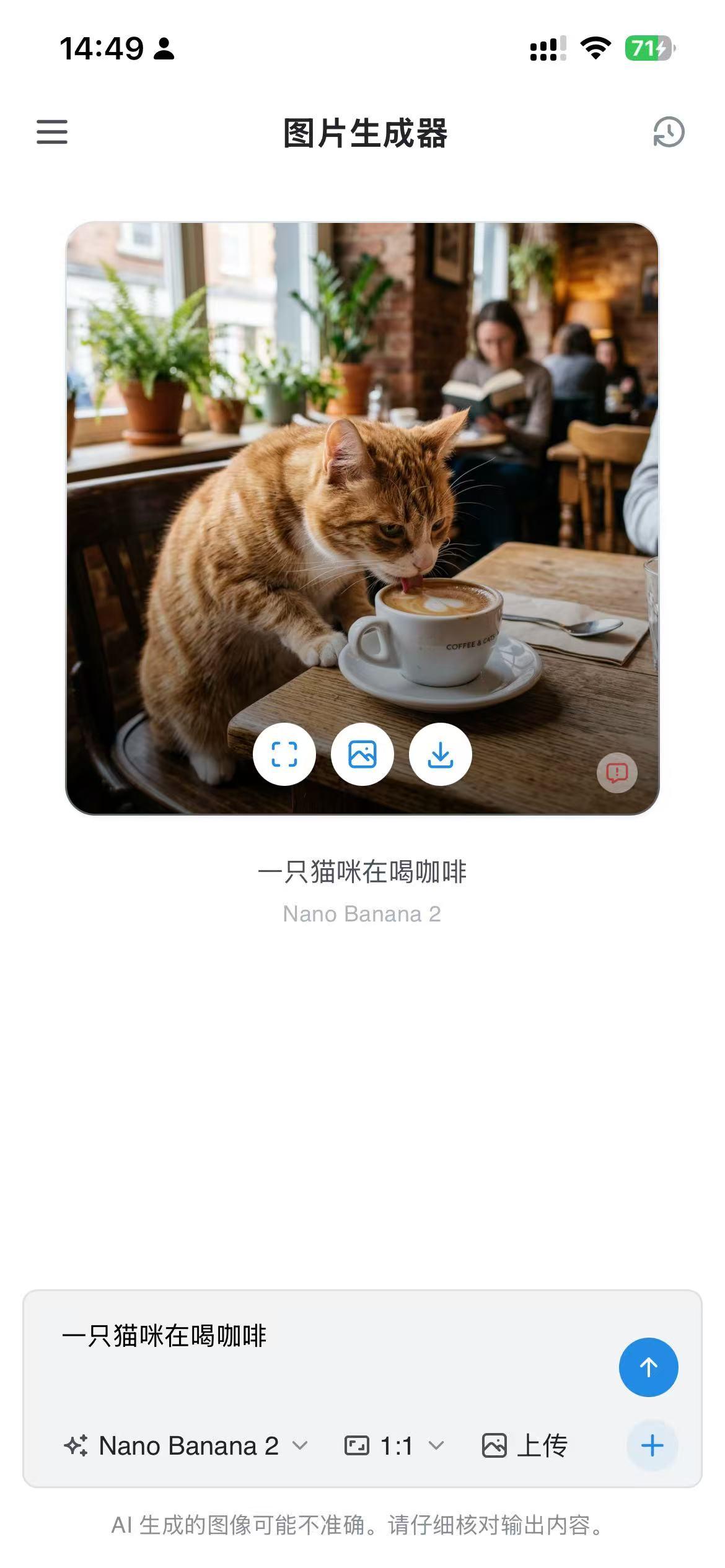
生图四步
- 左侧栏点「生成图片」进入生图页
- 输入框处选生图模型(可选多种,如 Nano Banana、GPT Image 系列等,以应用内实际列表为准)
- 设置尺寸比例(如 1:1、3:2),需要时可上传参考图
- 输入画面描述,点发送,等待出图
写描述的建议
- 说清主体:谁 / 什么,在做什么
- 说清风格:照片感、插画、扁平图标、3D 渲染……
- 说清构图与色调:特写还是全景、亮色还是暗调
- 一次改一点:大改重写描述,微调用参考图流程
参考图迭代
出图后不满意,不必从零再来:
- 点图下方的「作为参考图」
- 输入修改指令(如"换成夜景""帽子改成红色")
- AI 参照原图生成新版本,主体与构图得以保留
可以多轮迭代下去,每轮保留上轮作为基础。
保存与使用
- 「下载」保存原图,「查看」放大检查细节
- 生成的是全新图像,正常使用没有版权障碍;但别用于违反当地法律与公序良俗的用途——生成内容自己负责
与生图相关的两个场景
- 对话中随手生图:不进生图页,普通对话选生图模型也能出图,适合聊天中途插一张
- 看图而非生图:上传图片让 AI 理解内容是另一回事,见上传文件与图片;工作模式里 Agent 主动查看图片文件的能力见执行时间线相关说明
生图消耗的是订阅套餐里的绘图额度(见套餐对比),BYOK 用户走所选模型的计费。